売れ続けるアカウントを作る!コンセプト設計講座
ロワ
Insta Hack with AI


本章では、アフィリエイトブログの基礎と登録〜記事の書き方まで解説します!

ブログは売れ続けるマネーマシンを作るために最適だよ!
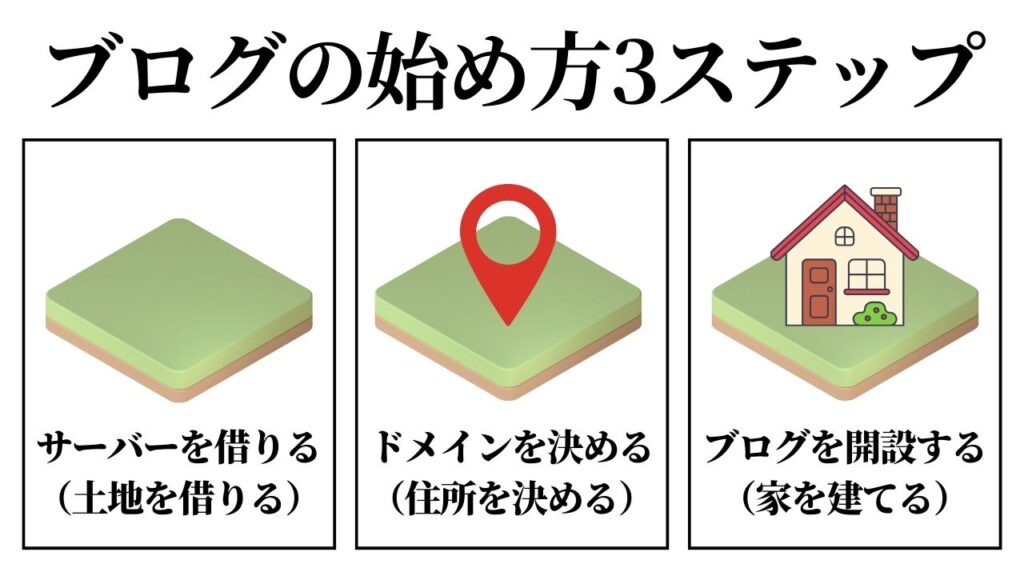
ブログを始める手順は、「Web上で家を建てること」に例えられます。
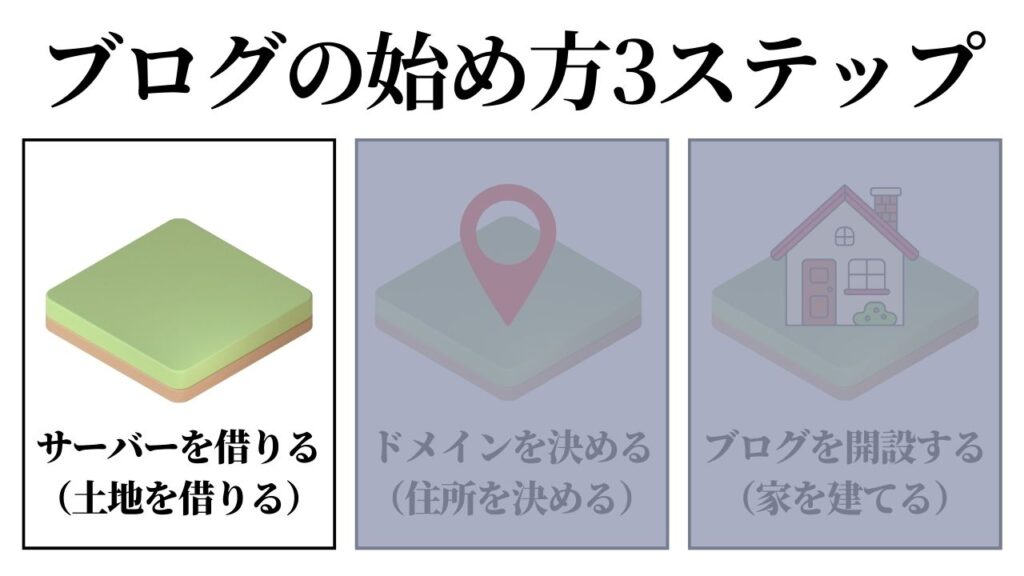
まずは、サーバー(=土地)を借りましょう。
サーバーは自力で作れないので、レンタルサーバーというサービスを活用します。
会社はいくつかありますが、おすすめは「ConoHa WING」です。
登録ができたら、「セルフバック」をクリック
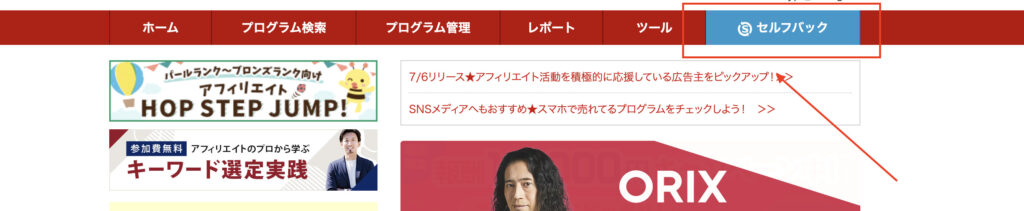
「Conoha Wing」を選択し、「セルフバックを行う」をクリック
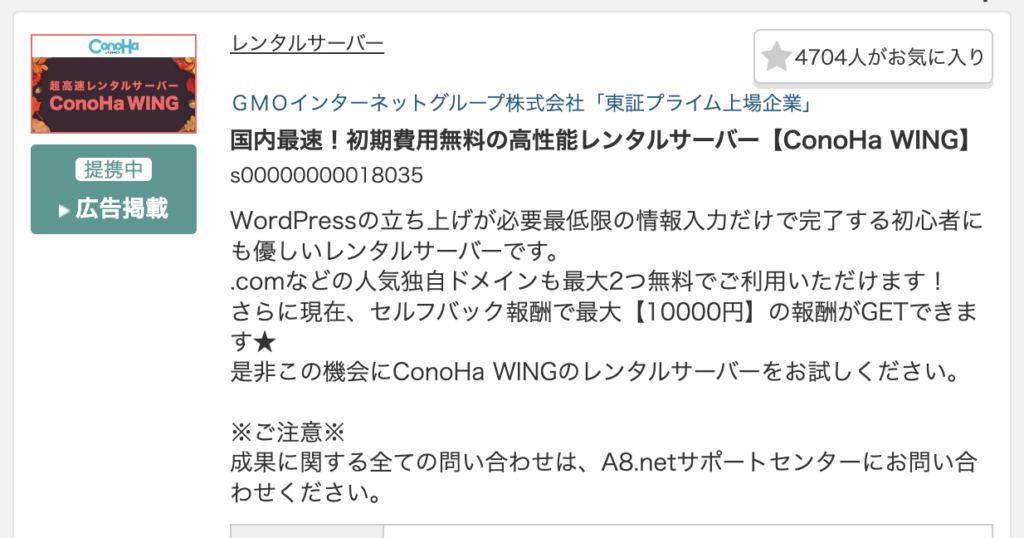
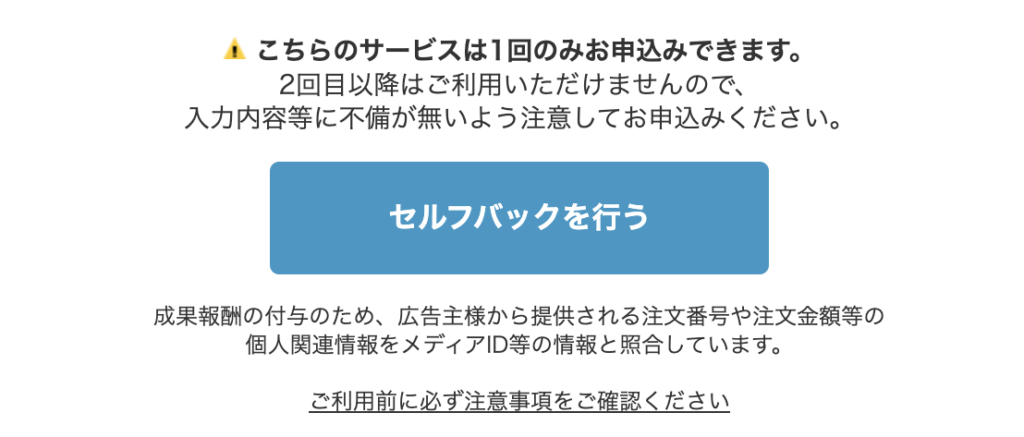
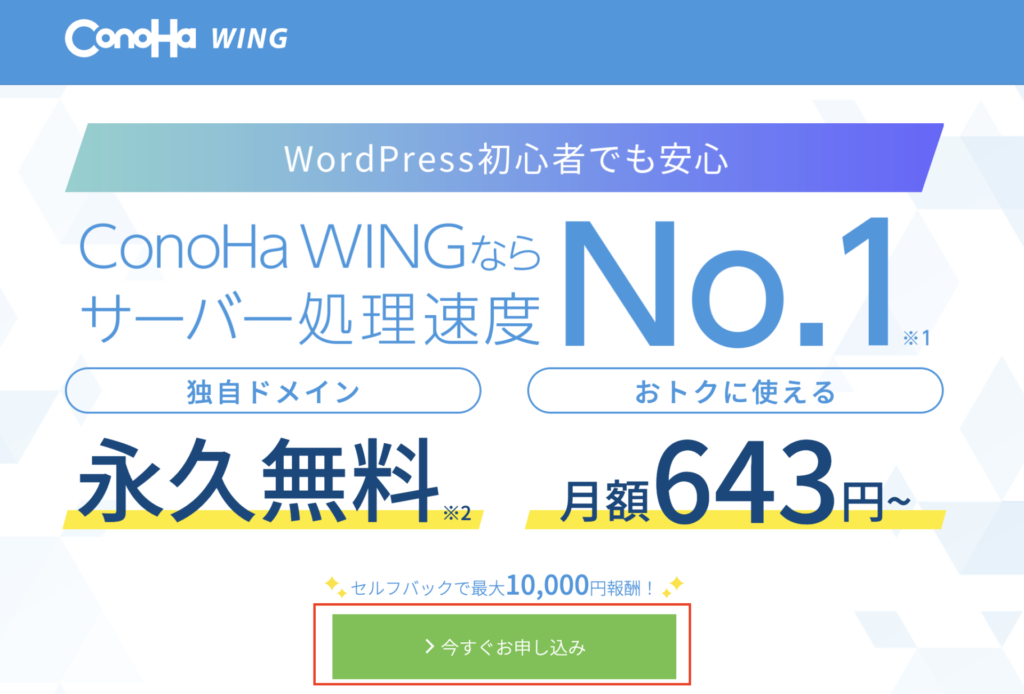
Conoha Wingサイトへ移動し、「今すぐお申し込み」をクリック
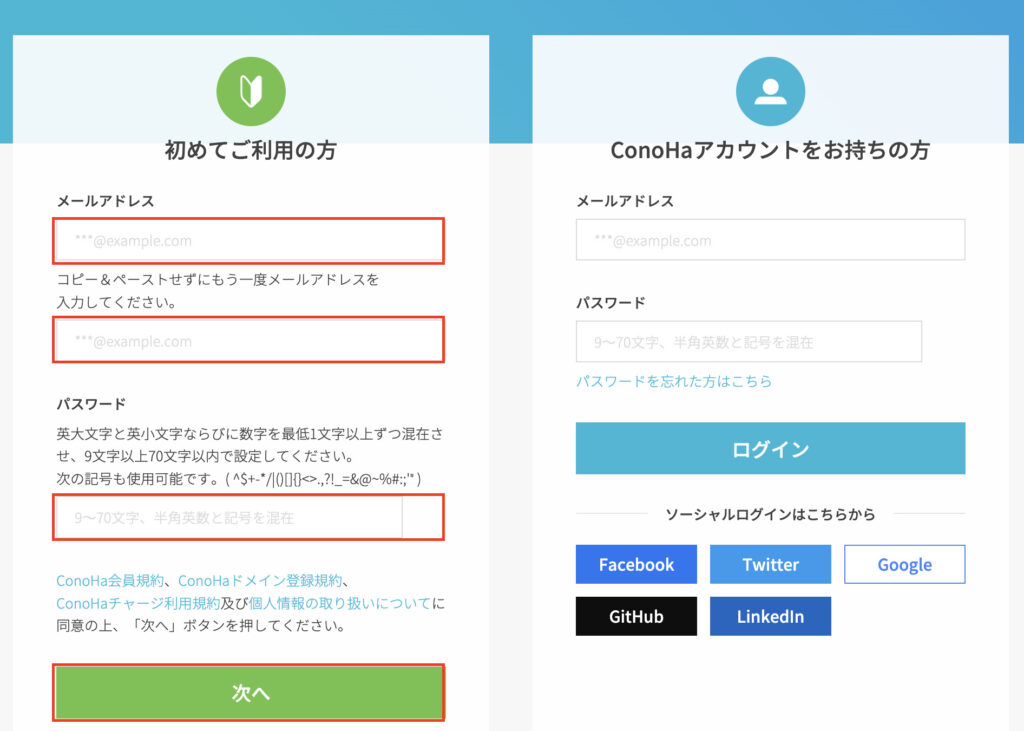
「メールアドレス」「パスワード」を入力して、「次へ」をクリック
各種プラン・料金タイプは以下の設定がおすすめです。
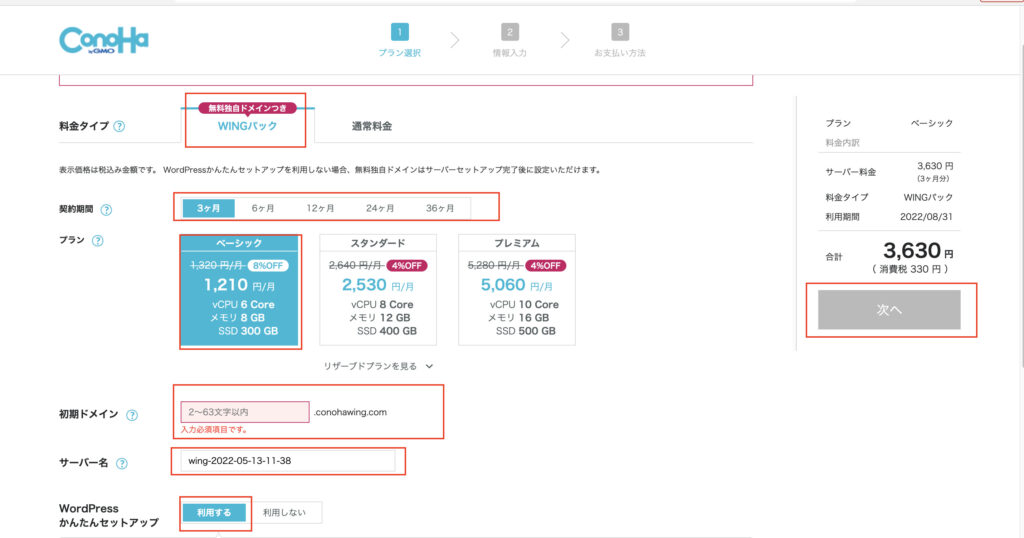
「初期ドメイン」や「サーバー名」は後から変更できるので、自由な文字列でOKです。
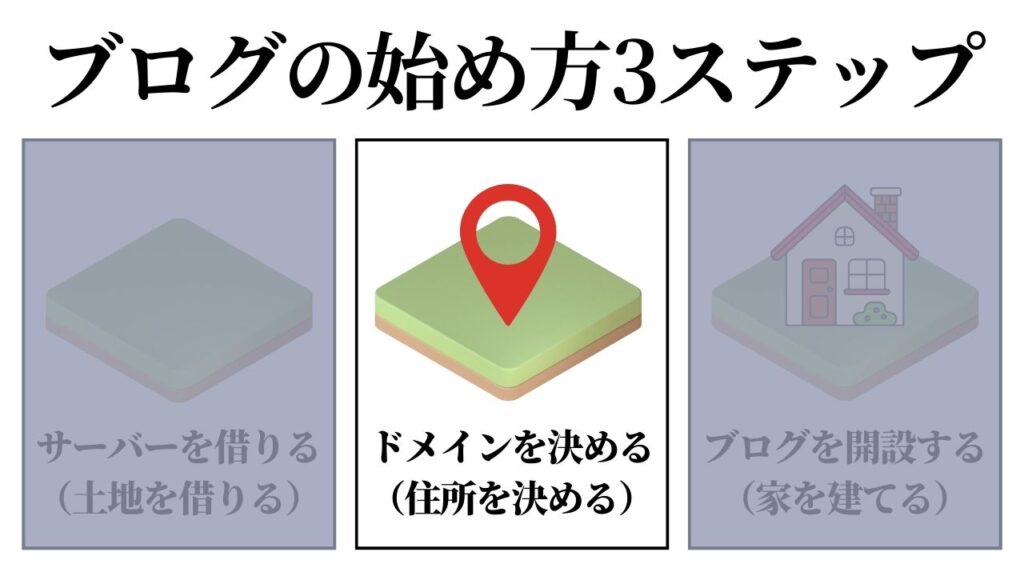
続いて、ドメイン(=住所)を決めましょう。
ドメイン=ブログURLのことです。
ドメインは後から変更できませんが、重要度は低いのでサクッと決めましょう!
「WordPressかんたんセットアップ」を使うと、ConoHaに申し込むだけで開設できます。
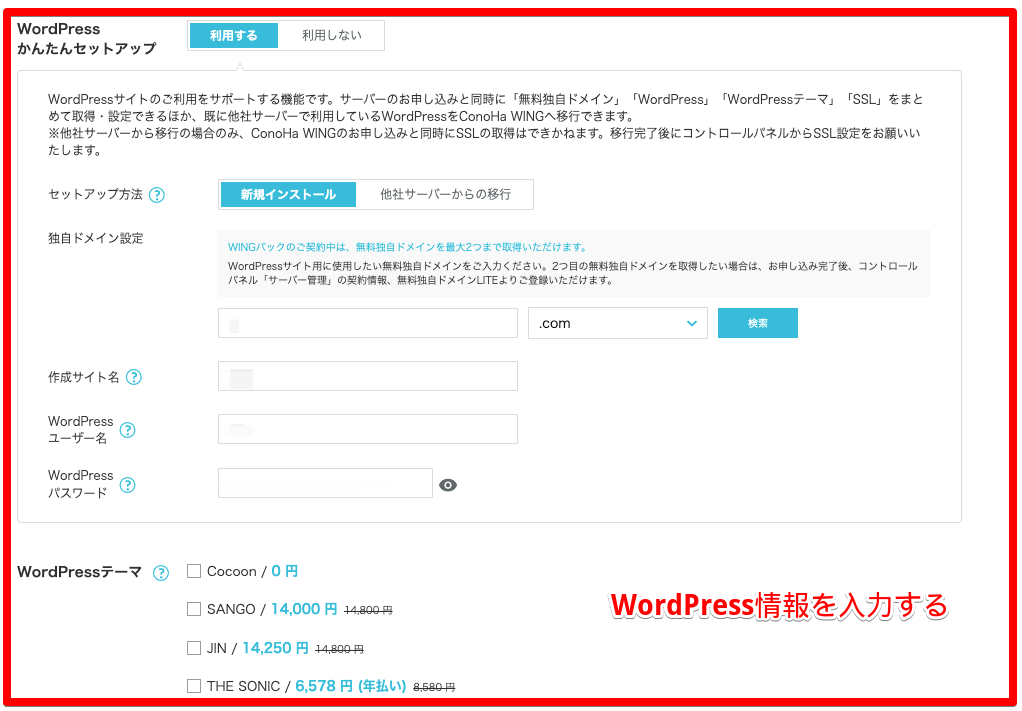
必ず「利用する」を選んで、必要事項を入力してください。
基本情報を入力できたら、画面下の「次へ」をクリックします。
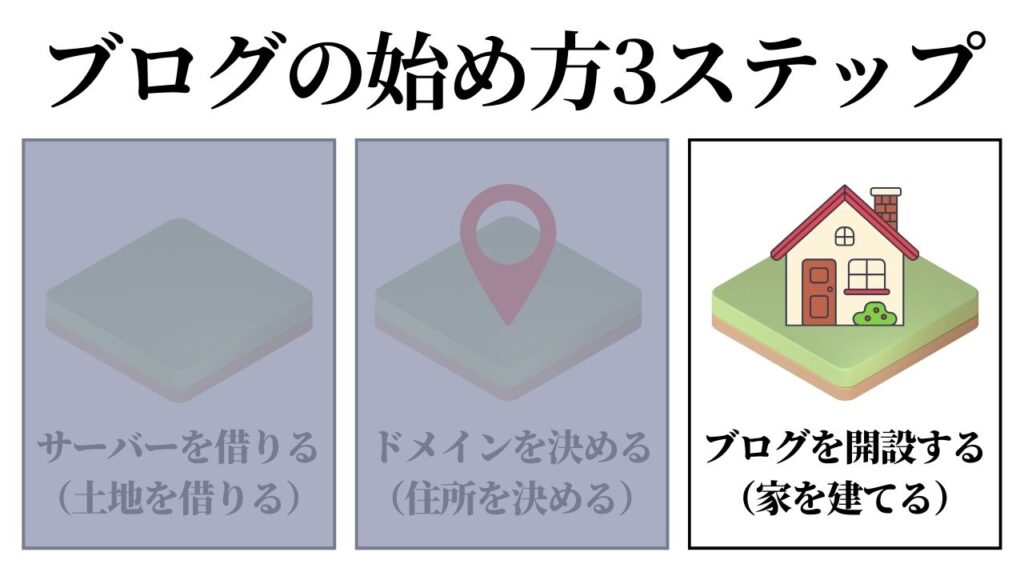
最後に、ブログ(=家)を開設のみ。
やることはConoHa WINGの申し込みを進めるだけなので、サクッと終わらせましょう!
まずは、お客様情報を入力します。
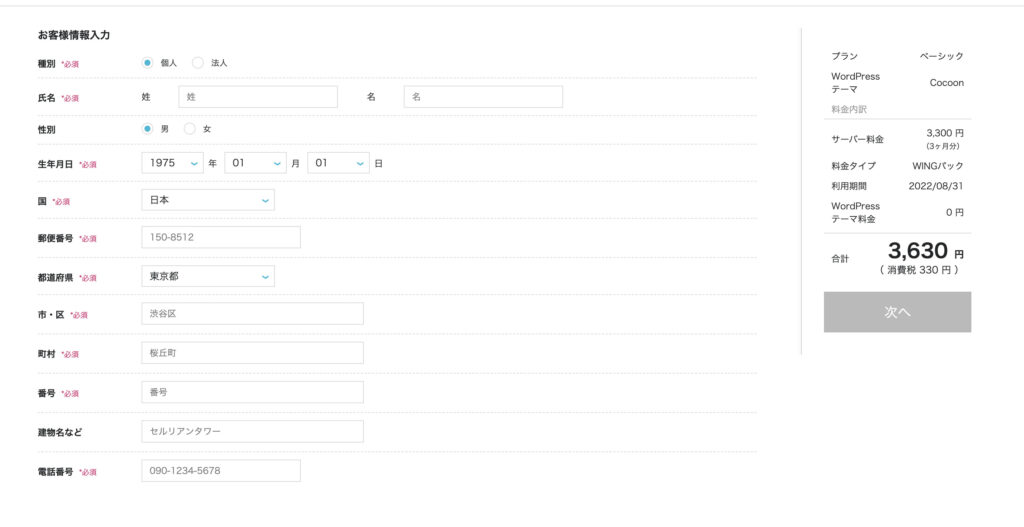
入力できたら、画面下の「次へ」をクリックします。
次に、電話番号を使った”SMS”か“電話音声”で本人確認をします。
表示番号を確認のうえ、「SMS認証」or「電話認証」をクリックしましょう。
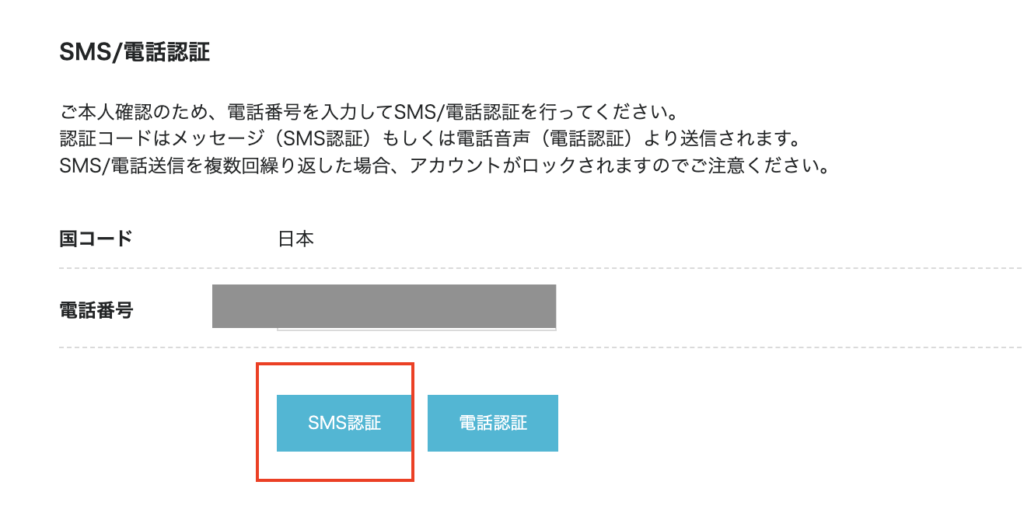
続いて、お支払い情報を入力します。
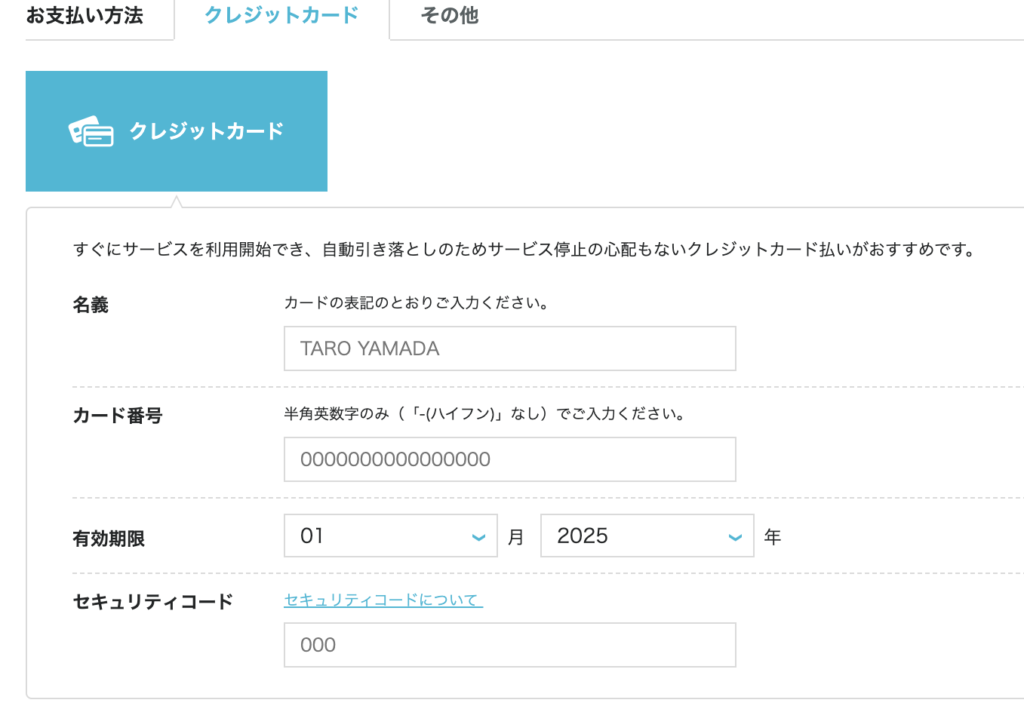
情報を入力したら、「お申込み」をクリックしましょう。
下記画面が表示されたら、ConoHa WINGの申し込みは完了です。
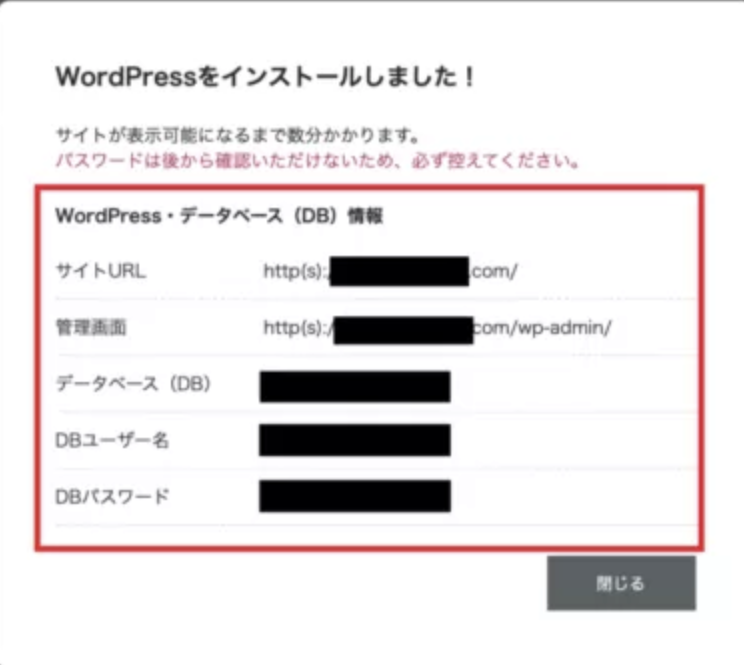
「DBパスワード」は、管理画面にログインする時に必要です。
必ずメモをするか、スクリーンショットを撮って保管しましょう!
「ConoHa WING」サイトから「メールアドレス」「パスワード:DBパスワード」を入力し、ログインします。
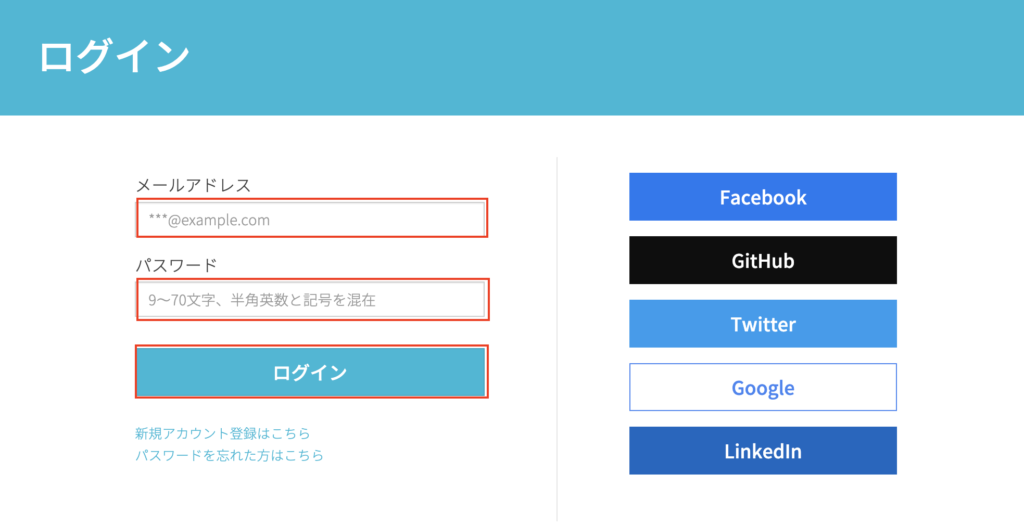
管理画面にログインできたら、「サイト管理」→「サイト設定」→「SSL有効化」をクリック
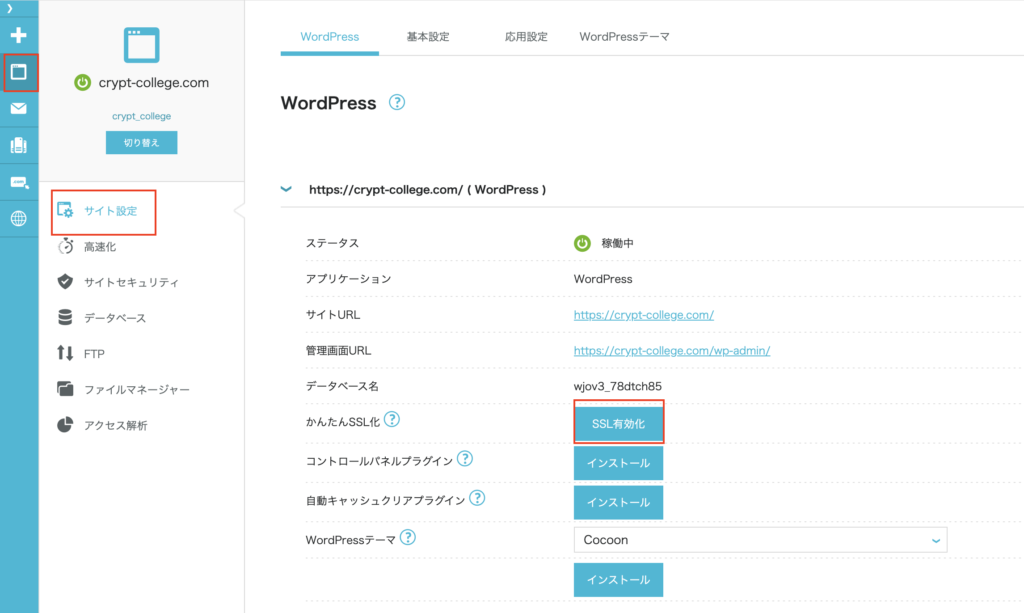
サイトを作成して30分経つと、「SSL有効化」の青いボタンが押せるようになります。
クリックをすれば設定は完了です。
あとは記事を書くだけです!
続いて、ブログ開設後にやるべきことを2つ紹介します。
テーマを導入すると、ブログデザインを簡単に整えられます。
無料・有料がありますが、本気で収益化を狙うなら「有料テーマ」がおすすめ。
料金は1〜2万円ぐらい。高価ですが後程導入することになるので、早めにやっておくと楽ですよ!
本ブログは、「JIN:R」を導入してます。控えめに使いやすすぎて最高。
プラグインは、WordPressの機能を拡張してくれるツールです。
問い合わせフォームを設置したり、セキュリティ対策をしたりできます。
プラグインのインストール方法を紹介します。
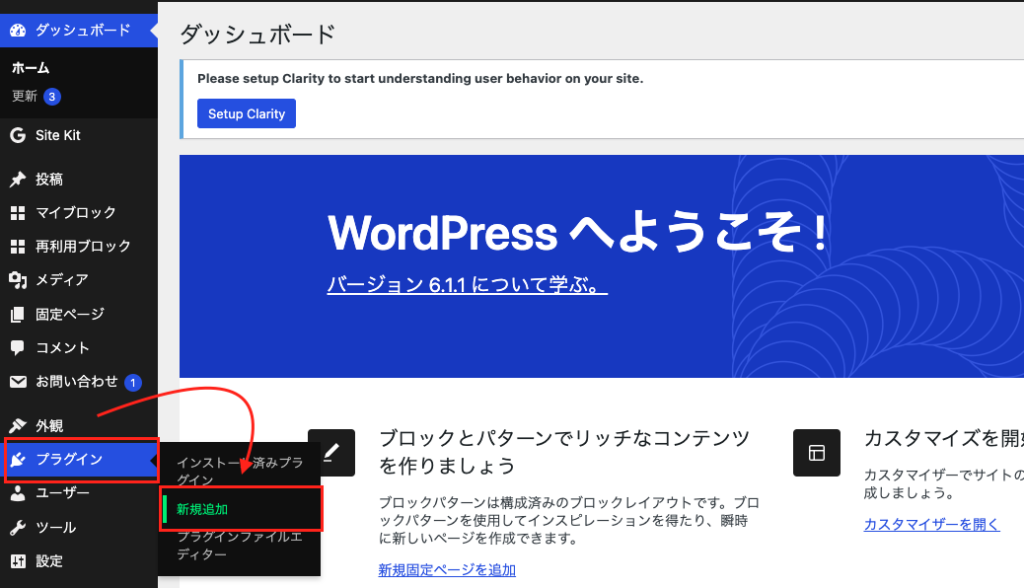
WordPressにログイン後、「プラグイン」→「新規追加」をクリック
検索バーで追加したいプラグイン名を入力します。
今回は、「Contact Form 7」と検索。
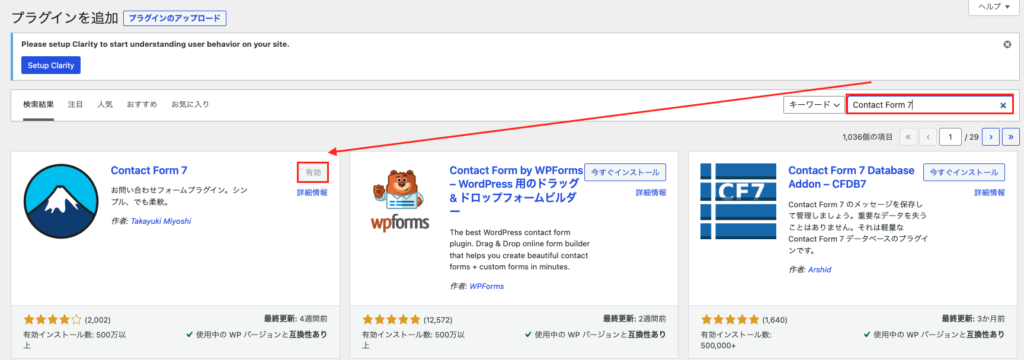
右上にある「今すぐインストール」をクリックすれば完了です!
(既にインストール済みなので、「有効」になっています)
続いて、記事の書き方テンプレートを紹介します。
シンプルながら、目的に沿って効率的に執筆できるようなテンプレートなので、ぜひ使用してみてください。無駄をかなり削ぎ落としています。
基本的には、上記の構成で執筆しています。
読者への説得力も上がりますし、徐々に購買意欲を掻き立てることができるようになります。
具体的な例文は以下の通り↓
■キーワード
仮想通貨ブログ 1万円
■タイトル
【2024年最新版】仮想通貨ブログの始め方【最速で1万円を稼ぐ方法】
■導入文
<読者の問題(悩み)を伝える>
・仮想通貨を紹介するブログが稼げるらしいけど本当?
・月1万円ぐらいお小遣い作りたいな。
このような悩みを解決します。
<自分の経験に基づいた解決できる根拠を伝える>
副業なんてやったことがない、ただのサラリーマンだった僕が
「仮想通貨ブログ」を始めたら、初月から1万円、半年後には10万円収益化できました。
(画像を提示)
<具体的な解決策を伝える>
最速で収益化できる「仮想通貨ブログ」を作るためには、
遠回りせず「正しい順序で」進めていくことが重要になります。
<記事を読んだベネフィット(理想の未来)を伝える>
本記事では、実際に1ヶ月で収益化できた「収益化までのロードマップ」を全て公開するので、毎月安定したお小遣いを一緒に作っていきましょう!
<本文>
■h2見出し 仮想通貨ブログの始め方
□h3見出し 仮想通貨取引所で口座開設
□h3見出し WordPressブログを開設する・・・
<本文>
■h2見出し 仮想通貨ブログで1万円稼ぐコツ3つ
□h3見出し 仮想通貨の始め方記事を書く
□h3見出し 個別銘柄の解説記事を書く・・・
<本文⑶(よくある質問)>
■h2見出し 仮想通貨ブログに関するよくある質問
□h3見出し 仮想通貨ブログの初期費用はいくらかかりますか?
□h3見出し サラリーマンでも仮想通貨ブログを運営できますか?・・・
<本文⑷(まとめ)>
■h2見出し さあ、仮想通貨ブログを始めよう
仮想通貨ブログで稼ぐためには、「ブログサーバー」が必須でしたね。
ーーーアフィリエイトリンク設置ーーー
ざっとこんな感じ。
正直、もっと細かく作り込むこともできますが、ルールや工数を増やすと人間は面倒くさがってやらなくなります。
できる限り無駄を省いて、かつ読者に行動させられるようなブログを作っていきましょう。
このテンプレートを固定してから、記事の執筆速度は2倍ほどに上がったので、ぜひ使用してみて下さいね!